Ruta hasta la información / Inicio / Seguridad / Doble Factor de Autenticación (MFA) / Acceso al servicio
Información Instalación de FortiToken For WindowsInstalación de FortiToken For Windows
Esta es información del servicio Doble Factor de Autenticación (MFA)
Actualizado el
Destinatarios
Contenido
 FortiToken For Windows es la versión de escritorio de la aplicación FortiToken. Permite generar códigos temporales de un solo uso (TOTP) directamente en tu ordenador, sin necesidad de utilizar un teléfono móvil.
Instalación
-
Abre la Microsoft Store en tu ordenador con Windows.
-
Busca FortiToken For Windows.
-
Descarga e instala la aplicación.
Configuración
-
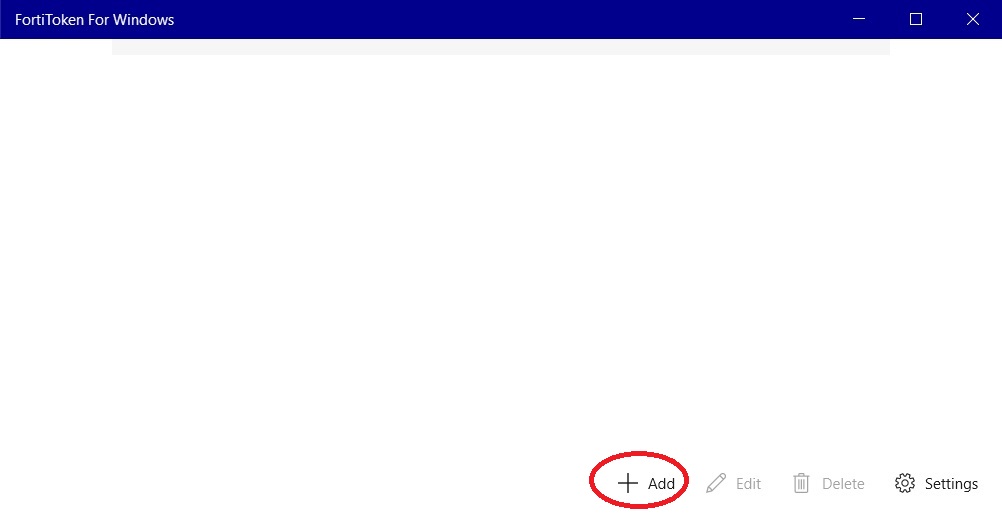
Abre la aplicación. Al iniciarla por primera vez verás una pantalla en blanco con un botón “Add”.
-
Haz clic en “Add” para comenzar la configuración de tu cuenta.
3. Introduce la siguiente información:
-
-
Account Name: escribe un nombre identificativo para tu cuenta.
-
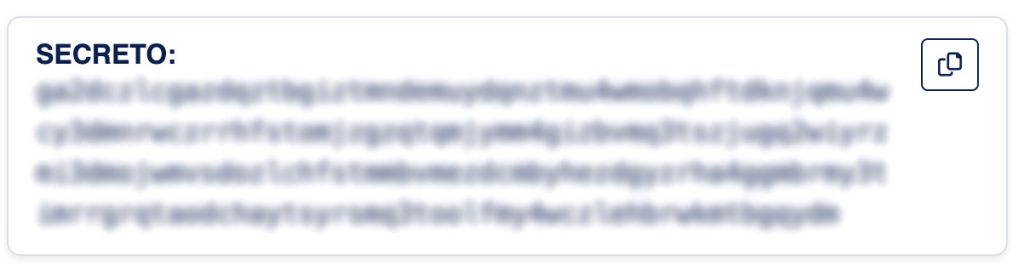
Key: copia y pega aquí el valor del campo “SECRETO” que encontrarás en las Instrucciones para la activación de la cuenta con aplicaciones OTP (cuando te autentiques en WebFichaPerfil con tu usuario y contraseña).
-
-
-
-
Category: selecciona “3rd party”.
-
4. Una vez completados los campos, pulsa el botón “Add” para registrar tu cuenta.
5. Se recomienda añadir una capa extra de protección configurando un PIN personal para desbloquear la aplicación. Para activarla, abre FortiToken For Windows, haz clic en «Settings» en el menú inferior y selecciona «Set Pin» para crear tu PIN.
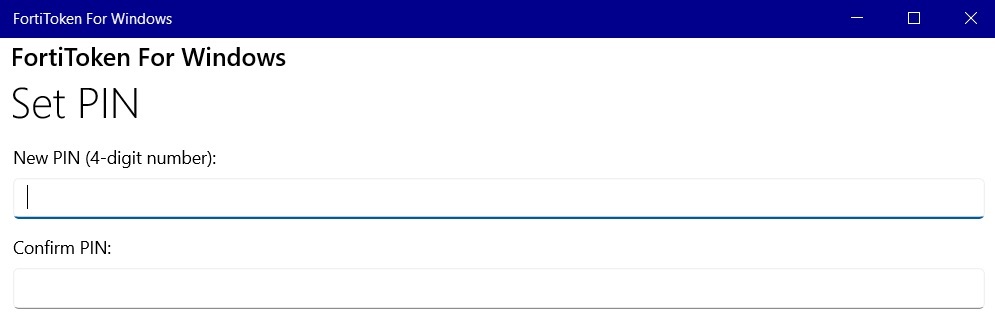
Introduce un pin personal de 4 dígitos y haz clic en «Done«. Este pin lo necesitarás posteriormente para desbloquear la aplicación FortiToken For Windows cuando accedas a por tu código OTP.
Uso
-
A partir de ese momento, cada vez que algún servicio de la Universidad de Valladolid requiera un código de segundo factor de autenticación, abre FortiToken For Windows en tu ordenador.
-
Localiza la cuenta que configuraste y copia el código TOTP de 6 dígitos que se muestra (cambia cada 30 segundos).