Ruta hasta la información / Inicio / Redes / Redes inalámbricas - WiFi / Wifi Eduroam / Ayuda
Información Cómo configurar un dispositivo con sistema operativo Android (versiones MUI12 o posteriores) para conectarse a la WiFi EduroamCómo configurar un dispositivo con sistema operativo Android (versiones MUI12 o posteriores) para conectarse a la WiFi Eduroam
Esta es información del servicio Wifi Eduroam
Actualizado el
Destinatarios
Estudiantes
PDI
PTGAS
Contenido
Presentamos aquí una guía para configurar Wi-Fi Eduroam en SmartPhones y/o Tablets o Portátiles con sistema operativo Android MIUI12 o superior.
Para configurar un dispositivo para su conexión a la red Eduroam de la UVa, previamente deberemos descargar o copiar el certificado de la UVa. Para ello accederemos a [ https://digital.uva.es/wp-content/uploads/2022/09/ca_UVa2016.crt ] y lo descargaremos y guardaremos, en el directorio raíz de nuestro dispositivo.
Proceso de instalación del Certificado UVa.
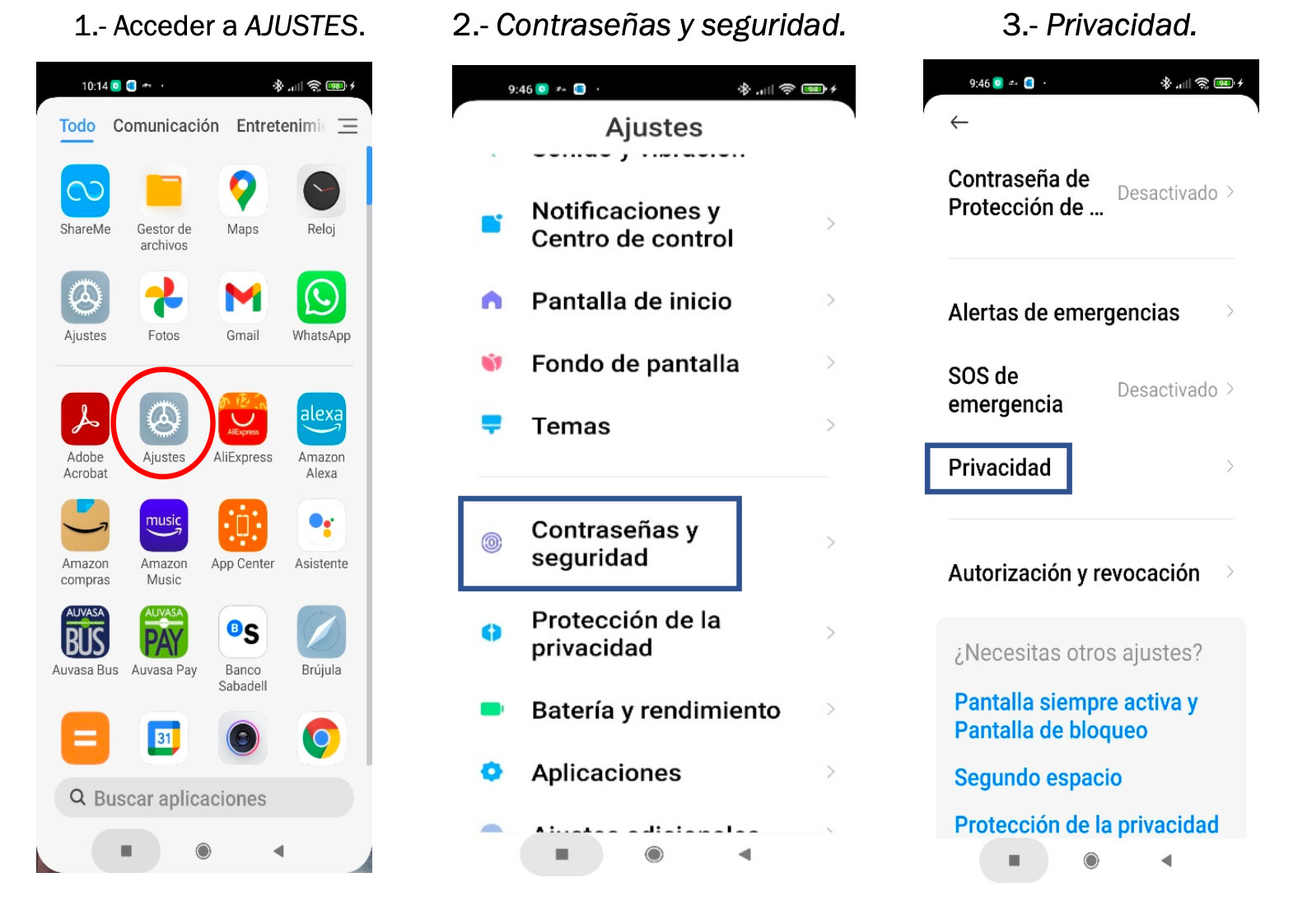
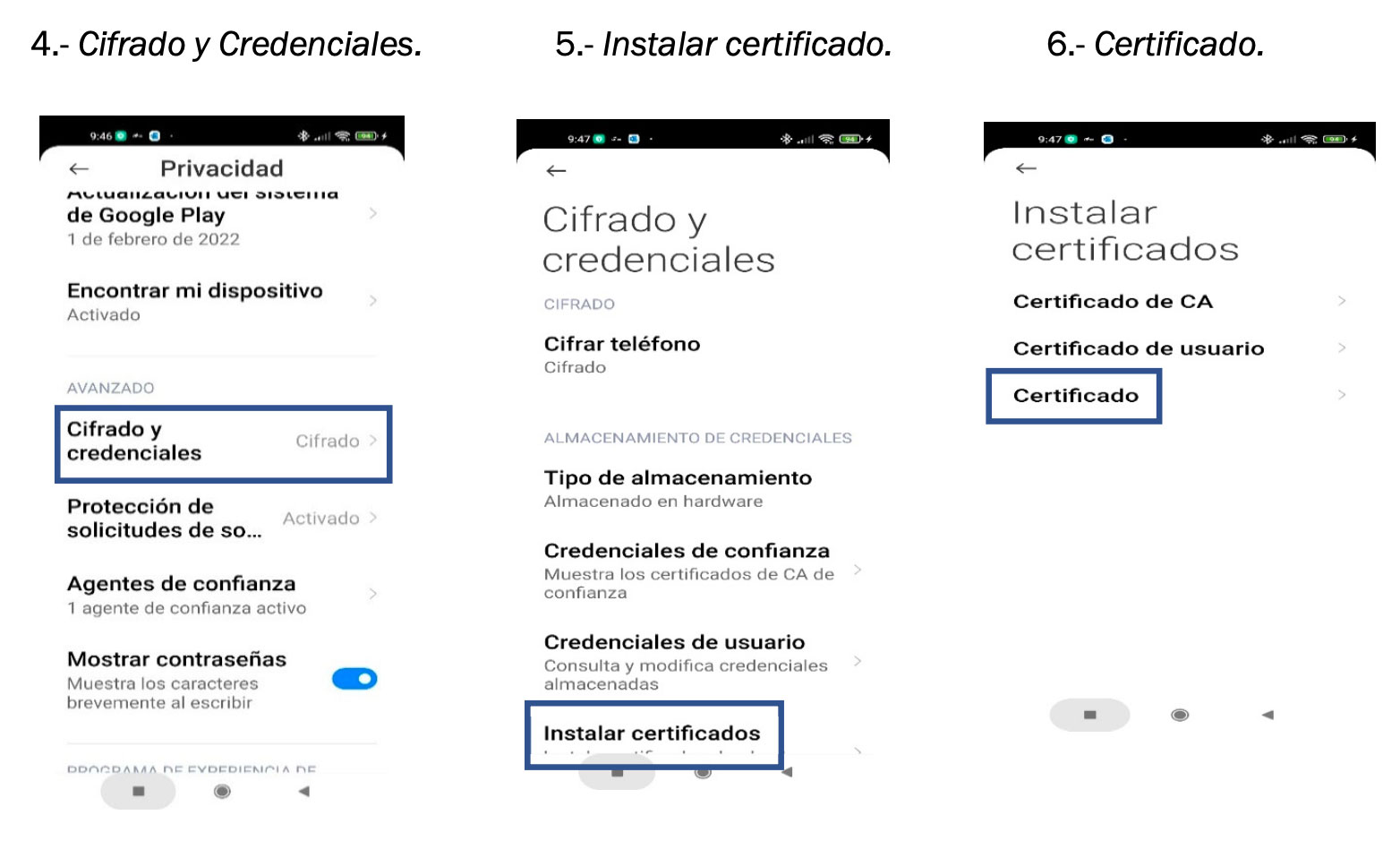
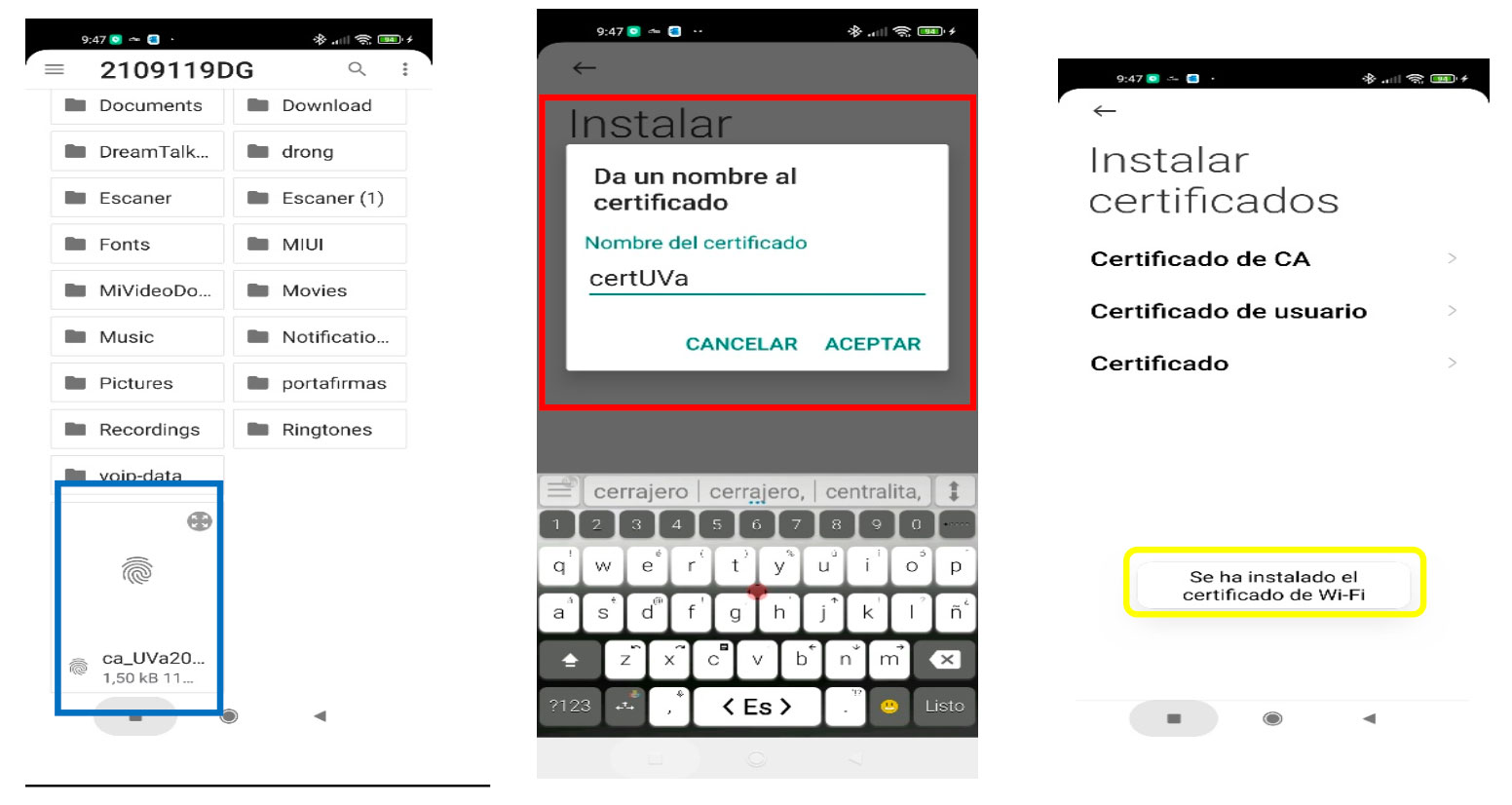
- Seleccionar el Certificado copiado en la raíz de nuestro dispositivo: a la hora de localizar el certificado, dependiendo del dispositivo, nos aparecerá directamente la última carpeta en la que hayamos estado realizando operaciones anteriormente. Para ir al directorio raíz, pulsamos sobre el icono del submenú de forma que se muestren las distintas carpetas de nuestro sistema, seleccionando el directorio raíz (podremos verlo, bien con el nombre del dispositivo o bien como Este equipo.
- Asignarle un nombre interno a este certificado para instalarlo como certificado wifi.
- Se ha instalado el certificado Wi-Fi
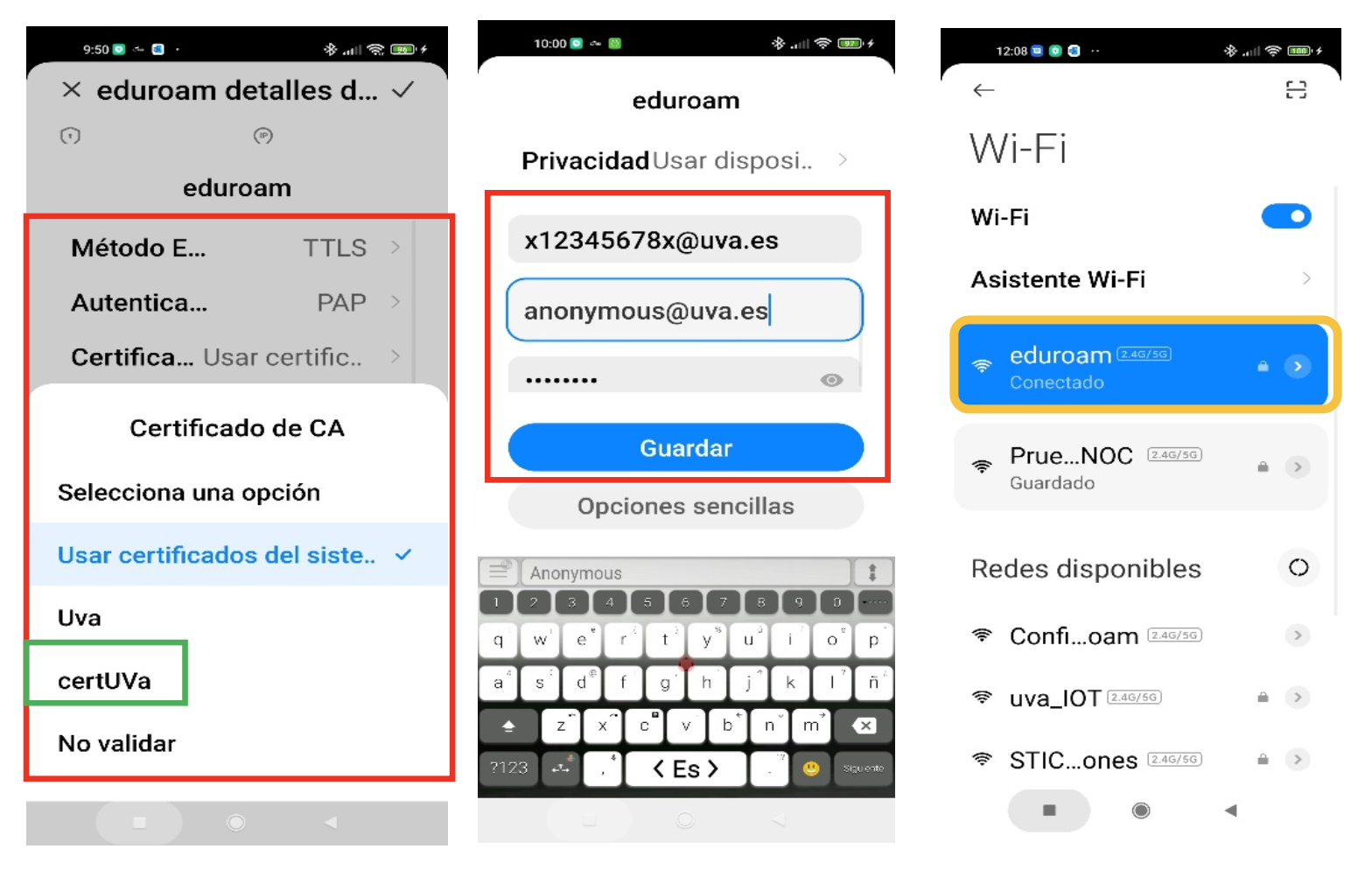
Proceso de Configuración de la red Wi-Fi Eduroam.
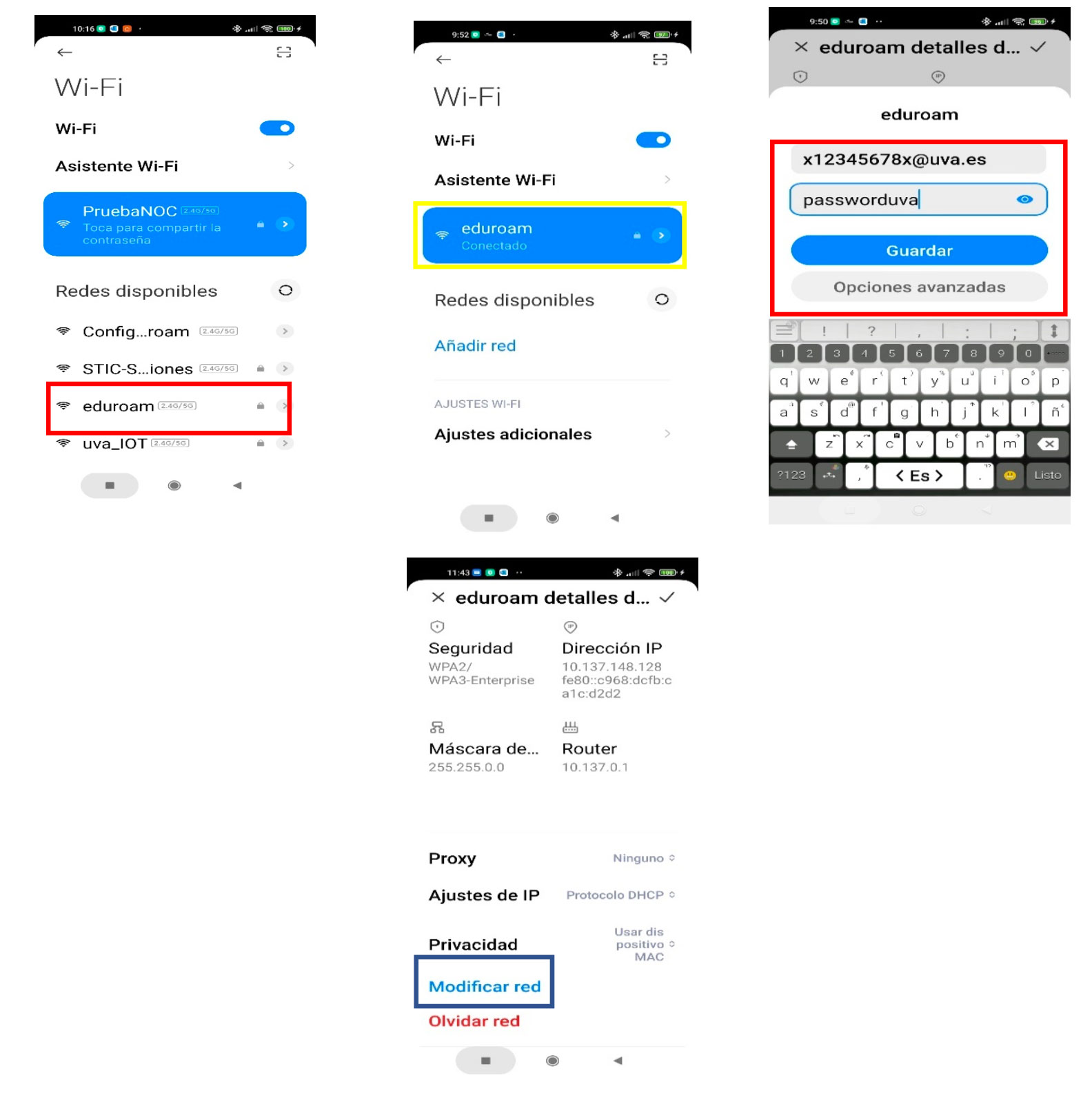
- Ajustes -> Wi-Fi
- Seleccionar Eduroam de la lista de Redes disponibles.
- Si es la primera configuración, pulse sobre el nombre de de la red (Eduroam) y procedemos a configurar.
- Si ya estaba guardada y configurada, pulsar sobre y seleccionar Modificar red.
- Introducir el UID UVa (usuario) + @uva.es y el password (clave) asociada a éste. Pulsar sobre Opciones avanzadas.
4.- Indicar:
- Método EAP: TTLS,
- Autenticación fase 2: PAP,
- Certificado de CA: Usar Certificado, seleccionar el certificado con el nombre que le indicamos anteriormente (a-8).E
- En Identidad Anónima especificar: anonymous@uva.es , Guardar y Salir